
Mieux voir
Agrandissez le texte, renforcez le contraste et simplifiez l’affichage pour limiter la fatigue visuelle.
Texte plus grand, contraste renforcé, commande vocale, lecture apaisée : découvrez pas à pas comment régler vos appareils pour qu'ils vous ressemblent.
Découvrir les réglagesAperçu
Aa
Contraste élevé
Aa
Lecture plus nette
Lettre d'information
Quelques messages par an pour découvrir de nouveaux réglages utiles, expliqués simplement et sans jargon.
Nos principes
Chaque réglage est expliqué calmement, sans pression ni vocabulaire technique inutile.
Vue, ouïe, motricité, concentration : on part de ce qui vous gêne, pas de la technologie.
Les conseils couvrent les systèmes les plus courants, sur smartphone, tablette et ordinateur.
Questions fréquentes
Sur Android, ouvrez Paramètres puis Affichage et choisissez la taille de police. Sur iPhone, rendez-vous dans Réglages, Accessibilité, Affichage et taille du texte, puis activez « Texte plus grand ».
Il renforce la différence entre le texte et le fond afin de rendre la lecture plus nette, ce qui peut aider en cas de fatigue visuelle ou de basse vision.
Oui. La plupart des appareils récents proposent la dictée et des commandes vocales : vous pouvez écrire un message, ouvrir une application ou régler le volume en parlant.
Les modes de concentration permettent de choisir quelles notifications s’affichent, à quels moments, et de simplifier l’écran d’accueil pour ne garder que l’essentiel.
Les grandes familles de réglages se retrouvent sur la plupart des systèmes, mais leur nom et leur emplacement varient. Nos guides indiquent les chemins à suivre pour chaque cas.
4
familles de besoins : vue, ouïe, motricité, lecture
10
réglages essentiels expliqués pas à pas
3
types d’appareils : smartphone, tablette, ordinateur
Les réglages
Chaque besoin a sa solution. Voici les grands domaines que nous détaillons pour vous aider à trouver les bons réglages.
Agrandissez le texte, renforcez le contraste et simplifiez l’affichage pour limiter la fatigue visuelle.
Activez les sous-titres, ajustez le volume et choisissez des alertes visuelles ou vibrantes.
Adaptez les zones tactiles, la sensibilité de l’écran et utilisez la voix pour piloter l’appareil.
Choisissez une police lisible, un interligne confortable et des modes de lecture sans distraction.
Réglez la luminosité, le filtre de lumière bleue et le mode sombre ou clair selon le moment.
Gérez les notifications, les autorisations et la confidentialité pour une utilisation plus calme.
En pratique
Trois exemples du quotidien qui montrent comment un petit réglage peut faire une vraie différence.
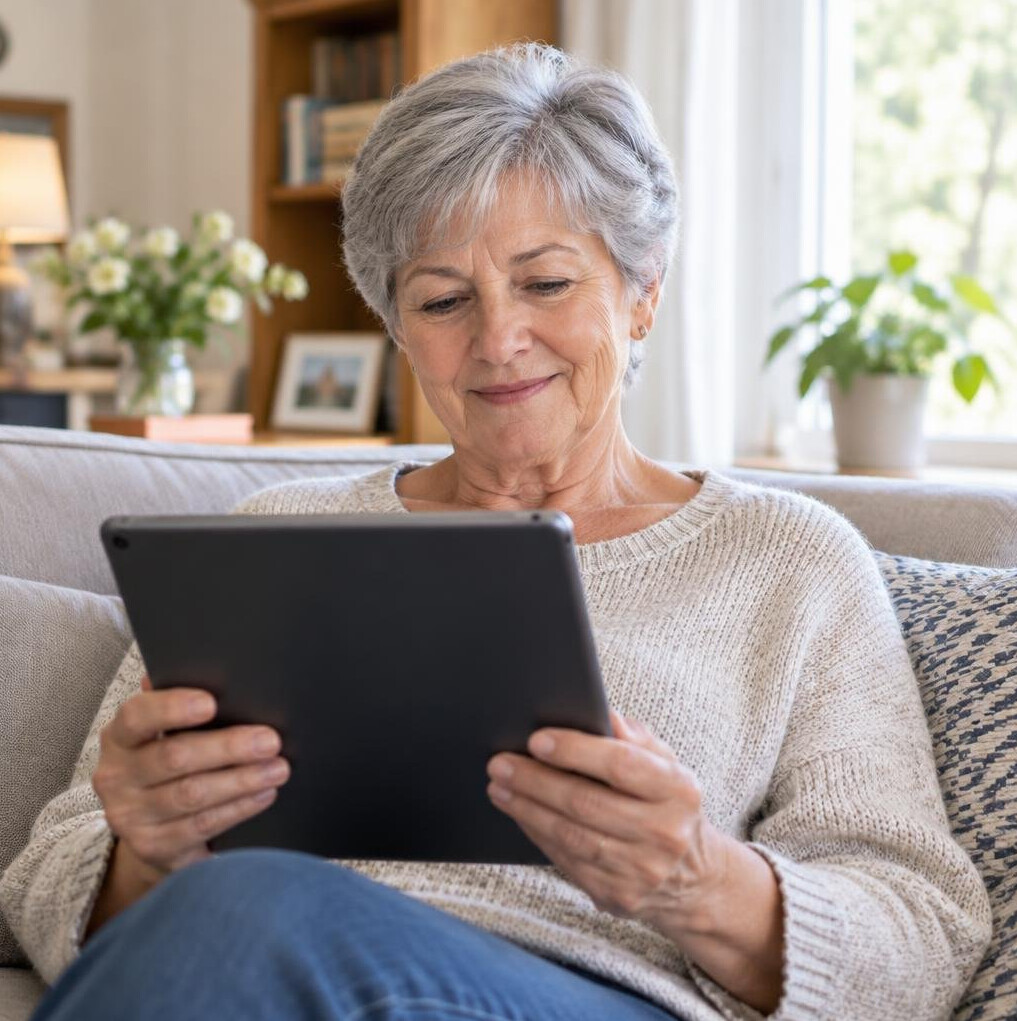
Un réglage simple de la taille de police change le confort de lecture au quotidien.
En savoir plus
La dictée vocale permet de rédiger un message sans toucher le clavier.
En savoir plus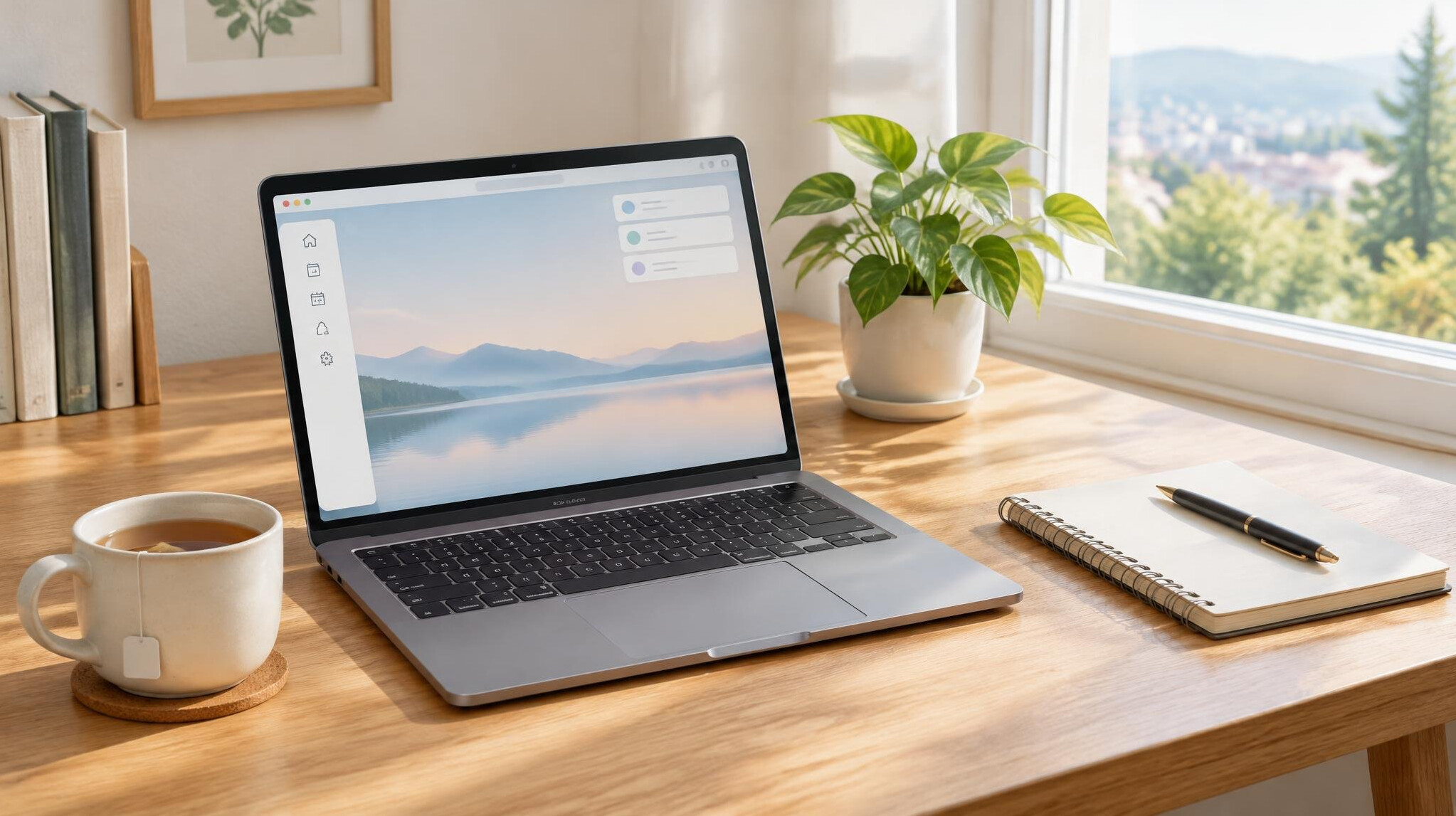
Moins de notifications et un affichage épuré pour rester concentré sur l’essentiel.
En savoir plusÉcrivez-nous en quelques lignes : nous orienterons votre recherche vers l'information la plus adaptée.